


De nombreux utilisateurs d’ordinateurs rencontrent, parfois de façon inattendue, un ordinateur en panne juste après la connexion d’un disque dur externe. Ce problème, qui semble simple à première vue, peut avoir des causes variées et complexes relevant autant du logiciel que du matériel. En effet, lorsque vous branchez un disque externe, plusieurs éléments du système interagissent : le port USB, les pilotes, l’alimentation électrique, et le disque dur lui-même. Une mauvaise combinaison ou une défaillance à l’un de ces niveaux peut entraîner un gel complet, un redémarrage brutal, voire une perte partielle ou totale de données. Le dépannage informatique dans ce contexte demande une approche méthodique et un diagnostic détaillé pour identifier la nature exacte du problème.
Comprendre quelle est l’origine du blocage peut sauver votre matériel, éviter de perdre des fichiers précieux, ou tout simplement limiter le temps d’inactivité. Est-ce un bug provoqué par une incompatibilité? Un pilote corrompu? Un problème matériel du disque dur? Cette analyse propose un panorama complet des causes possibles, fournit des méthodes de vérification étape par étape, et guide vers des solutions pratiques afin de réparer votre ordinateur et remettre en état votre périphérique externe. À travers des exemples concrets et des outils adaptés, nous allons explorer les rouages techniques qui se cachent derrière ces dysfonctionnements fréquents en 2025 afin de vous aider à retrouver un système fonctionnel et sécurisé.
Principales causes d’un bug après branchement d’un disque dur externe
Lorsqu’un ordinateur en panne survient juste après avoir connecté un disque dur externe, plusieurs causes sont souvent en jeu. Ces causes peuvent être classées en trois grandes catégories : logiciel, matériel, et alimentation. Un pilote corrompu ou mal installé est la cause la plus commune. En effet, le système d’exploitation, généralement Windows, tente de charger un pilote compatible lorsqu’un nouvel appareil est détecté. Si ce pilote provoque une erreur, le système peut se figer ou redémarrer.
Les conflits matériels sont également fréquents. Par exemple, un port USB peut être endommagé ou insuffisamment alimenté, ce qui provoque un court-circuit ou une instabilité électrique. En outre, des volumes de données lourds ou un disque dur présentant des secteurs défectueux peuvent engendrer des erreurs de lecture, générant alors des blocages. Sans oublier qu’une surcharge de périphériques USB connectés simultanément peut épuiser la bande passante, menant à des ralentissements ou à un plantage complet du système.
Enfin, des virus ou malwares ciblant les accès aux périphériques externes peuvent aussi entraîner des comportements erratiques. Il est primordial de garder son antivirus à jour pour se prémunir de ce type de problème. Voici quelques causes résumées dans un tableau pour mieux les appréhender :
| Symptôme observé | Cause possible | Conséquence |
|---|---|---|
| Ordinateur se fige immédiatement | Erreur de lecture, pilote corrompu, disque dur endommagé | Blocage total, nécessite redémarrage forcé |
| Disque reconnu mais non lisible | Système de fichiers corrompu | Accès aux données impossible sans réparation |
| Redémarrage automatique | Court-circuit USB ou alimentation insuffisante | Perte de session en cours, instabilité continue |
| Ralentissement généralisé | Disque dur défaillant ou port USB surchargé | Impact sur toutes les actions de l’ordinateur |
| Aucun bruit ni lumière sur le disque | Panne physique, câble défectueux | Disque illisible, problème matériel majeur |
Ce tableau illustre bien qu’une panne apparente de l’ordinateur peut masquer plusieurs origines. Identifier précisément la cause permet de choisir le bon plan de dépannage informatique.
Comment diagnostiquer si le problème vient du disque dur externe ou de l’ordinateur
Pour savoir si le souci vient du disque dur externe ou de votre ordinateur, il convient de procéder par élimination en testant différentes configurations. Tout d’abord, essayez de connecter le disque dur à un autre ordinateur que le vôtre. Si le disque provoque également des bugs ou n’est pas détecté ailleurs, il est fort probable que le problème soit lié au disque lui-même. Dans ce cas, il convient d’envisager un diagnostic disque dur approfondi.
Inversement, si le disque fonctionne sur d’autres machines, c’est votre ordinateur qui pose problème. Plusieurs hypothèses s’ouvrent alors : un port USB défectueux, un pilote corrompu, ou un défaut dans l’alimentation. Tester chaque port USB séparément est une démarche conseillée pour éliminer une défaillance matérielle locale. De plus, il ne faut pas négliger la qualité du câble USB utilisé : un câble défectueux ou mal connecté peut causer des erreurs à la connexion.
- Tester le disque dur externe sur un autre ordinateur
- Changer de câble USB ou tester un autre port sur votre machine
- Observer la présence de bruits ou de voyants d’activité sur le disque
- Vérifier l’état des pilotes dans le gestionnaire de périphériques
- Faire un test de surface avec des outils dédiés (CrystalDiskInfo, DriveDx…)
Un autre signe révélateur est l’ordre de démarrage (boot) de votre ordinateur. Parfois, si cet ordre favorise le disque externe, le PC tente de démarrer dessus, générant des erreurs. Ajuster les paramètres du BIOS pour privilégier le disque interne peut résoudre le plantage au démarrage.
| Test effectué | Interprétation du résultat |
|---|---|
| Disque branché sur un autre PC fonctionne normalement | Problème probablement lié à l’ordinateur ou à son environnement logiciel |
| Disque non reconnu sur plusieurs machines | Défaut matériel interne au disque dur externe |
| Port USB spécifique provoque le bug | Port USB à vérifier ou remplacer |
| Changement de câble USB règle le problème | Câble défectueux à remplacer |
Cette méthodologie permet de poser un diagnostic fiable pour orienter la réparation ou la récupération de données.
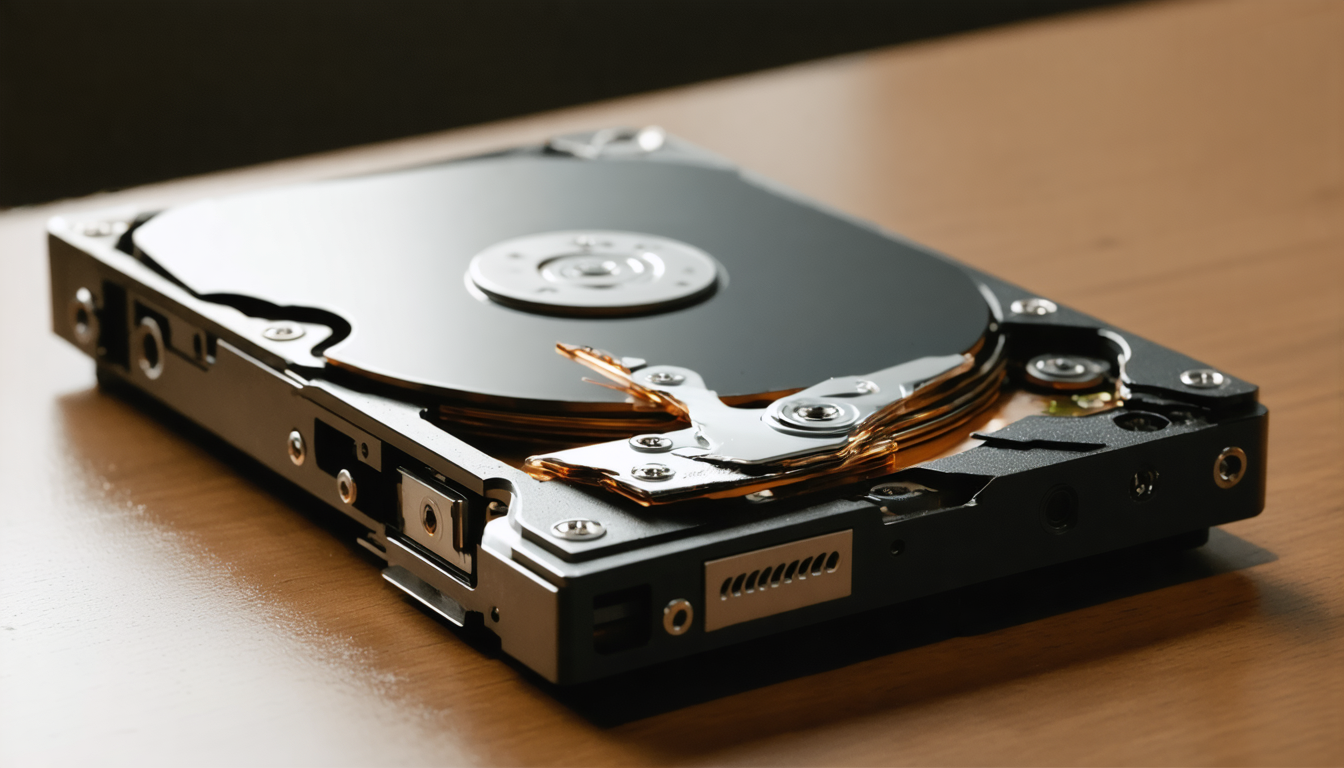
Que faire si l’ordinateur se bloque immédiatement après branchement du disque dur externe ?
Un blocage instantané de l’ordinateur après la connexion d’un disque dur externe nécessite une réaction rapide pour éviter une perte de données ou un dommage plus profond. Dès que le blocage survient, il est conseillé de débrancher le disque en question immédiatement. Le passage en mode sans échec du système est ensuite impératif afin d’empêcher le chargement automatique des pilotes potentiellement défectueux. Ce mode permet d’accéder aux paramètres internes sans lancer tous les services.
Dans ce mode, ouvrez le gestionnaire de périphériques et regardez si votre disque dur est visible. S’il apparaît, vous pouvez désinstaller le pilote qui lui est associé, ce qui forcera Windows à réinstaller un pilote neuf après un redémarrage. Si malgré cela, le problème persiste, envisagez une réinitialisation PC en mode avancé afin de restaurer un état antérieur stable.
Dans les cas où l’ordinateur bloque dès l’écran de démarrage, il est probable que le BIOS tente de démarrer sur le disque externe. Pour corriger cela, entrez dans le BIOS au démarrage (souvent via la touche F2, DEL ou ESC) et modifiez l’ordre de boot en plaçant le disque interne en priorité, désactivant temporairement le démarrage USB. Voici un rappel des étapes clés :
- Débrancher le disque dur externe immédiatement pour éviter tout dommage
- Redémarrer l’ordinateur en mode sans échec
- Via le gestionnaire de périphériques, désinstaller le pilote lié au disque externe
- Redémarrer en mode normal et reconnecter le disque
- Modifier l’ordre de démarrage dans le BIOS si souci persiste au démarrage
- Envisager une réinitialisation PC si aucun autre correctif ne fonctionne
| Situation | Action recommandée |
|---|---|
| Blocage immédiat après branchement | Débrancher disque + démarrer en mode sans échec + désinstaller pilote |
| Blocage au démarrage avec disque branché | Modifier ordre de démarrage dans le BIOS |
| Problème persistant après réinstallation de pilotes | Réinitialisation PC ou réparation via support système |
Ces mesures vous aideront à limiter l’impact négatif de la panne et à envisager une réparation ordinateur durable.
Outils et méthodes pour tester la santé de votre disque dur externe
Pour éviter les problèmes matériels graves du disque dur externe, il est conseillé d’utiliser des outils spécialisés permettant de faire un diagnostic disque dur précis. Des logiciels comme CrystalDiskInfo sur Windows ou DriveDx sur Mac consultent les données SMART (Self-Monitoring, Analysis and Reporting Technology) du disque et fournissent une évaluation fiable de son état.
Ces outils détectent notamment :
- Les secteurs défectueux ou réalloués
- Les erreurs de lecture fréquentes
- La température et la durée de fonctionnement totale
- Les alertes sur l’état du moteur ou du contrôleur
Par ailleurs, des tests de surface, réalisés via HDDScan ou HD Tune, permettent de localiser des blocs de données endommagés. Relié à cela, brancher le disque sur un autre ordinateur offre aussi une mise en situation concrète pour observer les signes physiques et fonctionnels : bruit inhabituel, présence de voyants lumineux, ou absence complète d’activité sont tous des indices précieux.
Une bonne pratique consiste à :
- Effectuer régulièrement un contrôle SMART avec un outil adapté
- Lancer un test de surface complet pour détecter des secteurs défectueux
- Observer l’intégrité du câble USB et du boîtier externe
- Tester la reconnaissance du disque sur différents systèmes
- Mettre à jour les pilotes matériels et firmware du disque auprès du fabricant
| Outil | Fonction principale | Plateforme compatible |
|---|---|---|
| CrystalDiskInfo | Lecture des données SMART et état général du disque | Windows |
| DriveDx | Diagnostic complet sur Mac, alertes préventives | MacOS |
| HDDScan | Test de surface et analyse détaillée | Windows |
| HD Tune | Analyse des performances et santé du disque | Windows |
Ces outils sont indispensables dans un dépannage informatique proactif pour éviter que le disque dur externe ne provoque un ordinateur en panne.
Impact des ports USB sur la stabilité lors du branchement d’un disque dur externe
La qualité et l’état des ports USB influence fortement la fiabilité de la connexion disque dur. En 2025, on rencontre encore des difficultés fréquentes liées à :
- Ports USB insuffisamment alimentés : souvent ceux en façade d’un PC ou sur des hubs non alimentés
- Ports endommagés physiquement provoquant des courts-circuits ou des déconnexions intempestives
- Limites imposées par la carte mère bloquant le courant maximal délivré pour éviter les surcharges
Un disque dur externe nécessite souvent une alimentation stable et suffisante pour fonctionner. Si ce n’est pas le cas, il peut démarrer puis s’arrêter en boucle, causant une instabilité qui ralentit voire bloque le système entier. Tester le disque sur un port USB à l’arrière, directement sur la carte mère, est recommandé car ces ports fournissent généralement un courant plus stable et suffisant.
Voici quelques conseils pour gérer les ports USB :
- Privilégier les ports USB 3.0/3.1 plutôt que les anciens USB 2.0 pour bénéficier d’une meilleure alimentation et vitesse
- Éviter les hubs USB non alimentés quand possible
- Tester chaque port individuellement pour détecter un éventuel dommage physique
- Mettre à jour les pilotes de la carte mère et chipset
- Utiliser un hub USB alimenté séparément si nécessaire pour garantir une puissance stable
| Symptômes liés aux ports USB défaillants | Causes possibles | Solutions recommandées |
|---|---|---|
| Disque dur tourne par intermittence puis s’arrête | Alimentation insuffisante | Changer de port USB, utiliser un hub alimenté |
| Port USB provoque un plantage complet | Court-circuit ou défaillance physique | Éviter ce port, réparer ou remplacer |
| Disque non reconnu | Port mal soudé ou pilote incompatible | Mettre à jour les pilotes, tester un autre port |
La bonne gestion des ports USB évite qu’un problème matériel secondaire ne déclenche un plantage majeur et favorise un environnement stable pour les périphériques externes.
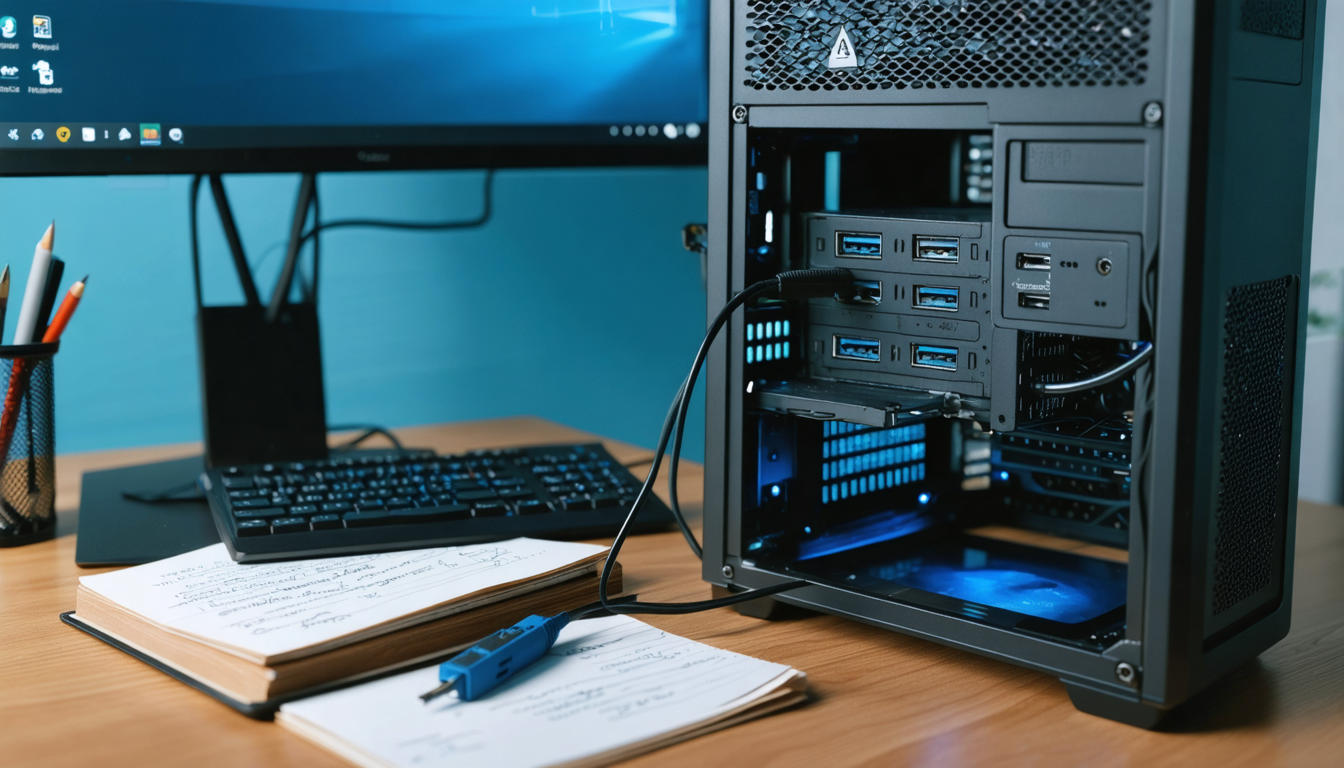
Réglage des conflits de pilotes liés aux disques durs externes
Le pilote est un composant clé permettant au système d’exploitation d’échanger efficacement avec le matériel. Un conflit de pilotes lors de la connexion d’un disque dur externe peut provoquer un gel, un redémarrage ou une détection erronée. En général, réparer ces conflits implique une mise à jour ou une réinstallation du pilote.
Les étapes habituelles sont les suivantes :
- Ouvrir le gestionnaire de périphériques
- Localiser l’entrée correspondante au périphérique de stockage USB
- Faire un clic droit et choisir « désinstaller » pour supprimer ce pilote
- Redémarrer l’ordinateur, ce qui forcera Windows à détecter le périphérique et réinstaller un pilote adapté
Si le problème persiste, il est conseillé de télécharger directement le pilote depuis le site officiel du fabricant du disque dur externe. Cela garantit une compatibilité optimale avec la version spécifique de Windows utilisée. Il convient également de limiter le nombre de périphériques USB actifs simultanément afin de réduire les risques de conflits d’adresses ou de ressources.
| Problème lié au pilote | Symptôme | Solution |
|---|---|---|
| Pilote corrompu | Gel système, déco inattendue du disque | Désinstallation et réinstallation du pilote |
| Pilote obsolète | Incompatibilité et erreurs à la connexion | Mise à jour depuis le site constructeur |
| Conflit de ressources USB | Plantages lors de branchement simultané | Réduction du nombre de périphériques connectés |
Un dépannage informatique efficace passe toujours par un contrôle rigoureux des pilotes et leur mise à jour régulière afin d’assurer la meilleure compatibilité disque dur externe/système.
Signes révélateurs d’un disque dur externe endommagé physiquement
L’usure ou une défaillance physique d’un disque dur externe peut vite provoquer un ordinateur en panne au moment où on tente sa connexion. Il existe plusieurs signes faciles à reconnaître :
- Le disque ne fait aucun bruit, ni rotation, ni vibration, ce qui indique souvent une panne mécanique du moteur
- Des cliquetis répétitifs et cadencés, typiques d’un souci de tête de lecture bloquée
- Une température anormalement élevée au toucher, signe de surchauffe ou de court-circuit interne
- Absence complète de reconnaissance sur plusieurs ordinateurs et outils de diagnostic
Si votre disque externe présente ces symptômes, il est crucial de ne pas tenter de le démonter ou de le manipuler vous-même, car cela pourrait aggraver la panne. Recourir à un spécialiste en récupération de données est alors la meilleure option pour protéger vos fichiers et tenter une réparation sécurisée.
| Symptôme | Cause probable | Recommandation |
|---|---|---|
| Disque dur ne tourne pas | Panne moteur | Ne pas forcer, consulter un professionnel |
| Bruits de clics répétitifs | Problème tête de lecture | Contact service de récupération de données |
| Chaleur excessive | Surcharge interne | Éteindre immédiatement et diagnostiquer |
| Non reconnaissance sur plusieurs PC | Défaillance électronique | Diagnostic expert recommandé |
Pour éviter la destruction des données, mieux vaut agir avec prudence et privilégier des services spécialisés.
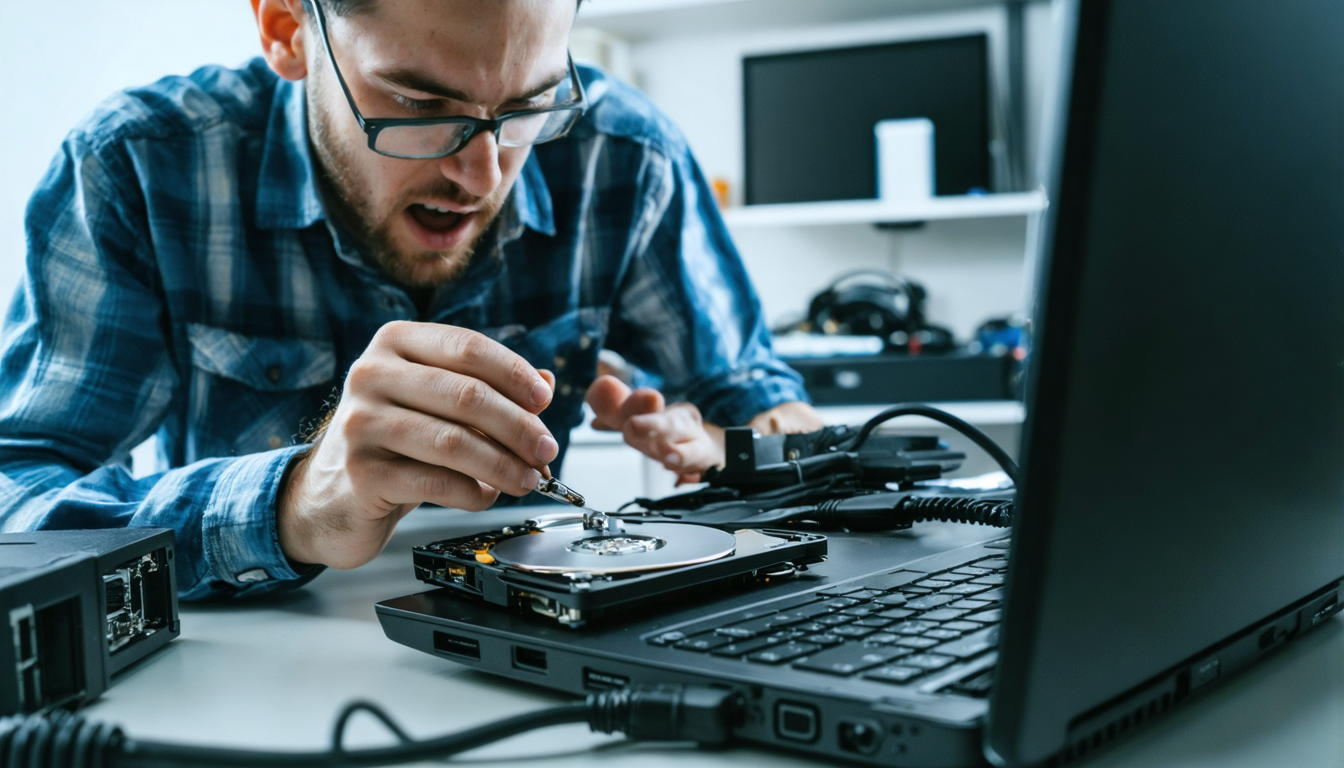
Techniques efficaces pour récupérer les données quand le disque dur externe plante le PC
La perte potentielle de données est l’une des principales inquiétudes quand un disque dur externe mène un ordinateur en panne. Plusieurs méthodes existent pour effectuer une récupération sécurisée :
- Utilisation d’un dock SATA vers USB afin de connecter directement le disque hors boîtier externe, si vous maîtrisez cette opération
- Emploi d’un Live CD Linux (par exemple Ubuntu) qui permet d’accéder au contenu du disque sans lancer Windows, contournant ainsi les blocages du système
- Recours à des logiciels de récupération de données, tels que Recuva, EaseUS Data Recovery ou R-Studio, seulement si le disque est détecté sans causation de plantage côté système
- En dernier recours, faire appel à des professionnels spécialisés en récupération de données qui disposent d’outils avancés
Il est important de ne pas tenter de formater ou réparer soi-même un disque corrompu sans sauvegarde préalable, car cela aggrave souvent la situation et réduit les chances de récupération.
| Méthode | Quand l’utiliser | Avantages | Limites |
|---|---|---|---|
| Dock SATA vers USB | Disque externe non reconnu en boîtier | Accès direct sans système problématique | Requiert compétences techniques |
| Live CD Linux | Blocage Windows empêchant accès au disque | Accès indépendant du système Windows | Possible complexité pour novices |
| Logiciels de récupération | Disque reconnu sans crash immédiat | Interface simple, récupération rapide | Moins efficace en cas de problème physique |
| Assistance professionnelle | Panne grave, bruits mécaniques | Taux de récupération élevé, sécurité | Coût important |
Une démarche progressive en fonction du diagnostic permet de maximiser les chances de récupération sans aggraver la perte de données.
Gestion des ralentissements et dysfonctionnements liés au disque dur externe
Il arrive que le simple fait de brancher un disque dur externe provoque un ralentissement notable de l’ordinateur. En 2025, cela reste une cause fréquente d’alertes en dépannage informatique. Plusieurs facteurs peuvent être en cause :
- Fragmentation excessive du disque dur
- Disque presque plein limitant les opérations en lecture/écriture rapide
- Tentatives répétées de lecture sur des secteurs endommagés générant des erreurs et ralentissements
- Activité élevée du disque visible dans le gestionnaire des tâches, plafonnant à 100%
Pour limiter ces effets, plusieurs actions sont recommandées :
- Analyser les performances via le gestionnaire des tâches Windows (onglet Performance/disque)
- Lancer un CHKDSK (l’outil de vérification et réparation des disques)
- Défragmenter le disque dur (uniquement pour les disques mécaniques, pas les SSD)
- Supprimer les fichiers temporaires et inutiles pour libérer de l’espace
- Surveiller la température du disque, s’assurer d’une bonne ventilation
| Symptôme | Cause probable | Solution |
|---|---|---|
| Ralentissement généralisé | Disque surchargé ou fragmenté | Nettoyage et défragmentation |
| Temps d’accès élevés | Secteurs endommagés | CHKDSK, vérification approfondie |
| Disque chaud | Mauvaise ventilation | Améliorer refroidissement |
Bien gérer les performances du disque dur externe limite les risques qu’il entraîne une instabilité majeure du système.
Quand faire appel à un professionnel pour un ordinateur en panne lié au disque dur externe
La complexité de certaines pannes justifie souvent d’avoir recours à un expert en réparation ordinateur. Voici des situations types où la consultation est fortement recommandée :
- Le disque dur externe émet des bruits anormaux (cliquetis fréquents, bourdonnements)
- Le disque n’est accessible sur aucun ordinateur, malgré des tests matériels et logiciels
- L’ordinateur plante ou redémarre systématiquement dès que le disque est branché
- Vous devez récupérer des données indispensables, non sauvegardées, dont la perte serait critique
Les professionnels disposent de salles blanches, d’outils spécialisés et de logiciels avancés pour réaliser une récupération de données sécurisée. En payant le prix d’une réparation disque dur externe souvent plus élevé que les solutions grand public, vous maximisez vos chances de sauvegarder vos fichiers.
Pour toute panne mécanique ou électronique avancée, un traitement amateur risquerait d’aggraver irrémédiablement le problème. En 2025, le recours à un expert reste le moyen le plus sûr pour remettre en état un disque dur externe critique.
| Situation | Recommandation |
|---|---|
| Bruits mécaniques inhabituels | Consulter immédiatement un spécialiste |
| Inaccessibilité totale sur plusieurs PC | Diagnostic approfondi en laboratoire |
| Blocage du PC au branchement | Contrôle et réparation pro |
| Besoin de récupérer données essentielles | Recours à un centre de récupération |
Intervenir avec prudence et savoir quand déléguer est clé pour la protection de vos données et la bonne santé de votre matériel.
Pour aller plus loin dans la compréhension des pannes de périphériques et leur résolution, vous pouvez consulter l’article sur disque dur externe endommagé qui détaille les étapes de diagnostic et réparation d’un disque en panne.
Pourquoi mon ordinateur se bloque-t-il après avoir branché un disque dur externe ?
Le blocage peut provenir d’un pilote corrompu, d’un problème de port USB, d’une alimentation insuffisante ou d’un disque dur endommagé. Il est conseillé de débrancher d’urgence, redémarrer en mode sans échec, puis vérifier pilotes et disque.
Comment savoir si le disque dur externe est défectueux ?
Testez le disque sur un autre ordinateur, écoutez les bruits anormaux comme les cliquetis, et utilisez des outils de diagnostic SMART pour évaluer l’état du disque.
Puis-je récupérer mes données si l’ordinateur plante avec le disque ?
Oui, soit via un Live CD Linux pour contourner Windows, ou avec des logiciels dédiés si le disque est détecté sans plantage. Sinon, faire appel à un professionnel est recommandé.
Que faire en cas de câble USB défectueux ?
Changer immédiatement le câble USB et tester un autre port USB pour écarter ce problème fréquent. Un câble abîmé peut causer des erreurs de communication et des plantages.
Quand dois-je consulter un professionnel pour un disque dur externe ?
En cas de bruits mécaniques inquiétants, d’inaccessibilité totale du disque sur plusieurs ordinateurs, ou si la récupération de données critiques est nécessaire.
