

À l’ère où la communication digitale est devenue incontournable, choisir une messagerie efficace et accessible est primordial. Nordnet, fournisseur reconnu depuis plusieurs décennies, propose une solution complète qui conjugue simplicité et fonctionnalités modernes pour une gestion optimale de vos emails. Que ce soit en mobilité ou au bureau, Nordnet garantit un accès fluide et sécurisé à votre messagerie, un véritable hub numérique dans l’environnement connecté actuel.
Le paysage des messageries électroniques est en constante évolution, avec des acteurs comme Orange, SFR, Bouygues Telecom ou Free qui offrent des services similaires, tandis que des plateformes spécialisées comme Proton Mail, Gandi ou Mailo privilégient la confidentialité et l’innovation. Dans ce contexte, la messagerie Nordnet mène sa propre révolution, notamment depuis la mise à jour majeure de 2023, et continue d’assurer une prestation robuste, compatible avec tous les appareils et adaptée aux exigences de la communication en 2025.
Ce guide détaillé vous accompagne pas à pas dans la découverte, la configuration et l’exploitation des nombreuses fonctionnalités proposées par Nordnet. Vous apprendrez à bien configurer votre adresse, à gérer efficacement vos emails, à sécuriser vos données, et à utiliser la messagerie tant sur ordinateur que sur mobile. Au fil des sections, nous explorerons aussi des astuces pratiques pour optimiser au mieux cette messagerie tout en vous offrant un aperçu des alternatives et outils complémentaires pour enrichir votre expérience numérique.
Connexion sécurisée à la messagerie Nordnet : étapes et conseils pratiques pour accéder à vos emails
L’accès à la messagerie Nordnet est une opération simple mais cruciale, qui demande quelques précautions pour garantir la sécurité de vos échanges. La première étape consiste à accéder au webmail officiel via le portail Nordnet. Cette interface est sécurisée par un protocole HTTPS, assurant la confidentialité de vos identifiants lors de la connexion.
Pour vous connecter, vous n’avez besoin que de deux informations : votre nom d’utilisateur et votre mot de passe. Important : pour la plupart des utilisateurs, il faut saisir uniquement la partie avant « @nordnet.fr » de votre adresse email. Par exemple, pour l’adresse [email protected], tapez uniquement « jean.dupont » dans le champ identifiant.
Les clients plus anciens, notamment ceux issus de l’offre WiBox, doivent fournir leur adresse complète, y compris le suffixe « @wibox.fr ». Un détail simple mais qui évite bien des confusions lors de la connexion.
En cas d’oubli de vos identifiants, différentes solutions existent :
- Consulter le service client Nordnet au 3420, un numéro dédié à la récupération des accès
- Utiliser le formulaire de contact en ligne disponible sur le site officiel
- Dialoguer directement via le tchat Nordnet pour un échange interactif
La réinitialisation du mot de passe se déroule via le lien « Mot de passe oublié » sur la page de connexion. Vous recevrez alors un email et un SMS contenant un lien sécurisé, valable 24 heures, pour changer votre mot de passe. Cette procédure garantit que seul le propriétaire du compte puisse effectuer cette opération.
Attention : après toute modification de mot de passe, pensez à mettre à jour les informations dans vos logiciels de messagerie comme Outlook ou Thunderbird pour éviter tout blocage dans la réception ou l’envoi de vos emails.
| Étape | Description | Conseils |
|---|---|---|
| Accès au webmail | Visiter https://www.nordnet.com/messagerie | Utiliser une connexion sécurisée (HTTPS) |
| Saisie du nom d’utilisateur | Entrer votre identifiant sans « @nordnet.fr » | Clients WiBox : utiliser adresse complète |
| Mot de passe | Entrer avec respect des majuscules et minuscules | Conserver en lieu sûr ; procéder à la réinitialisation si oublié |

Modifier et renforcer la sécurité de votre mot de passe Nordnet : guide étape par étape
La sécurité de votre messagerie repose essentiellement sur la robustesse de votre mot de passe. Nordnet offre une méthode simple pour modifier ce mot de passe via votre espace client. Cette action est recommandée régulièrement pour renforcer la protection de vos données personnelles et professionnelles.
Pour commencer, connectez-vous à votre Espace Client Nordnet sur client.nordnet.com. Vous pouvez également utiliser l’application mobile « Nordnet & moi » disponible sur Android, qui facilite l’accès et la gestion de vos services en mobilité.
Une fois dans l’espace client :
- Naviguez vers la rubrique « Mes contrats et services »
- Sélectionnez « Adresses de messagerie »
- Identifiez la boîte mail concernée (notez que seule la boîte principale permet de gérer tous les mots de passe associés)
- Cliquez sur « Modifier le mot de passe » et suivez les instructions
Pour créer un mot de passe sécurisé respectant les critères Nordnet, veillez à :
- Utiliser au moins 9 caractères
- Inclure un mélange de lettres et de chiffres
- Ajouter un ou plusieurs caractères spéciaux
- Éviter accents, espaces, apostrophes et caractères ambigus comme le point-virgule ou esperluette
Un exemple de mot de passe conforme serait : C0mp!exM0tDeP@ss. Ce niveau de complexité diminue sensiblement les risques de piratage via des attaques par brute force ou par dictionnaire.
Après modification, n’oubliez pas de mettre à jour les paramètres de vos logiciels de messagerie (Outlook, Thunderbird, application mobile, etc.) avec ce nouveau mot de passe. Ce geste évite les interruptions de services et garantit la synchronisation continue de vos emails.
| Critères de mot de passe | Conseil pratique |
|---|---|
| Minimum 9 caractères | Allonger les mots en combinant termes familiers et chiffres |
| Lettres et chiffres | Remplacer certaines lettres par des chiffres proches visuellement |
| Caractères spéciaux | Utiliser au moins un symbole distinctif (!, ?, &) |
| Éviter certains caractères | Omettre les espaces, accents, apostrophes, et signes ambigus |

Découverte des fonctionnalités avancées de la messagerie Nordnet : productivité et personnalisation
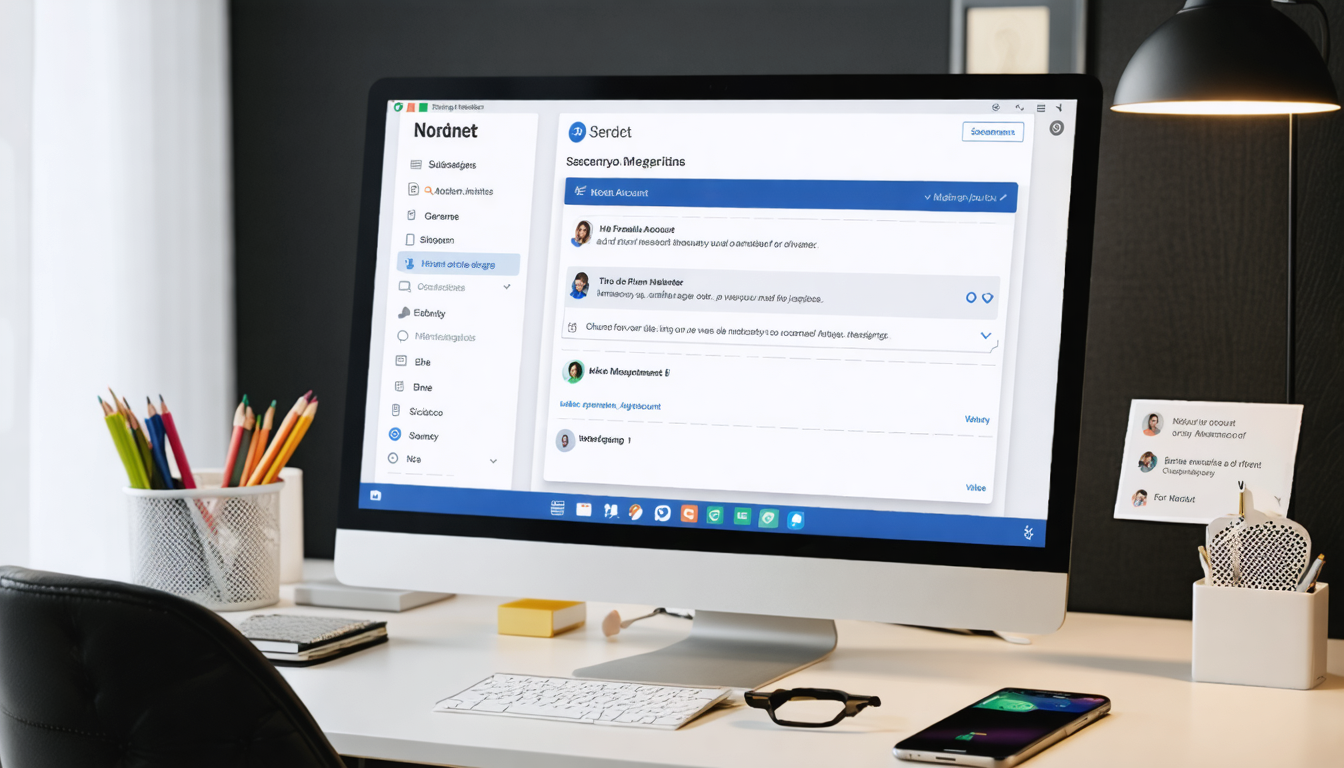
Depuis son importante mise à jour en octobre 2023, la messagerie Nordnet s’est dotée d’une interface plus moderne, intuitive et personnalisable. Cette évolution répond aux besoins croissants des utilisateurs, qu’ils soient particuliers ou professionnels, et leur permet d’optimiser la gestion quotidienne de leurs communications électroniques.
La barre de menu située sur la gauche de l’écran est conçue pour un accès rapide et organisé à l’ensemble des outils :
- Messagerie : accès et gestion complète des courriels
- Contacts : carnet d’adresses pour organiser vos correspondants
- Calendrier : planification des rendez-vous et événements, une nouveauté intégrée directement depuis 2023
- Tâches : gestion des actions à effectuer, pour un suivi rigoureux de vos projets
- Mode sombre : réduction de la fatigue oculaire grâce à un affichage en tons foncés
Le traitement des emails a été amélioré pour plus de fluidité. La rédaction d’un nouveau message s’effectue via une icône spécifique, facilement accessible. Un champ de recherche, placé judicieusement au-dessus des messages, facilite la localisation rapide d’emails importants, un plus face aux volumes toujours croissants de courriels.
Pour simplifier l’organisation, la messagerie offre une fonction permettant de trier les messages selon :
- La date de réception ou d’envoi
- L’expéditeur ou destinataire
- L’objet du message
- L’ordre croissant ou décroissant
La sélection multiple peut se faire de deux façons :
- Utiliser les touches Maj ou Ctrl pour une sélection personnalisée
- Activer le mode « Sélectionner » qui affiche des cases à cocher devant chaque email pour une manipulation groupée
Au-delà de ces bases, cet espace s’inscrit dans la continuité des interfaces proposées par d’autres acteurs comme La Poste Mobile ou OVH, offrant une expérience utilisateur simplifiée mais complète.
| Fonctionnalité | Description | Bénéfices pour l’utilisateur |
|---|---|---|
| Messagerie | Consultation, envoi, et gestion des emails | Communication fluide et centralisée |
| Contacts | Organisation et stockage des adresses | Accès rapide aux correspondants |
| Calendrier | Planification d’événements et rendez-vous | Gestion optimale du temps |
| Tâches | Gestion des actions en cours | Suivi efficace des projets |
| Mode sombre | Affichage sombre pour le confort visuel | Réduction de la fatigue oculaire |
Configurer la messagerie Nordnet sur smartphone Android : guide complet pas à pas
Le mobile est aujourd’hui au cœur des communications. Nordnet le sait bien et propose une compatibilité renforcée avec Android pour une synchronisation efficace de votre boîte mail. Voici les étapes fondamentales pour une installation optimale :
Prérequis :
- Une connexion internet active et stable
- Vos identifiants de messagerie Nordnet
- L’application native « Email » ou tout autre client mail installé sur l’appareil
Étapes de configuration :
- Ouvrez l’application Email
- Asseyez-vous à « Ajouter un compte », puis sélectionnez « Autre »
- Entrez votre adresse email et mot de passe
- Choisissez entre les protocoles IMAP et POP3 selon votre préférence (IMAP recommandé pour synchronisation complète)
Paramètres des serveurs :
| Type | Adresse | Sécurité |
|---|---|---|
| Serveur entrant (IMAP) | imap.nordnet.fr | SSL/TLS |
| Serveur entrant (POP3) | pop3.nordnet.fr | SSL/TLS |
| Serveur sortant (SMTP) | smtp-auth.nordnet.fr | SSL/TLS |
Cette procédure garantit que tous vos emails seront accessibles directement depuis votre smartphone, avec la possibilité de gérer plusieurs comptes si vous utilisez d’autres fournisseurs comme Orange, SFR ou Bouygues Telecom. La mobilité est ainsi assurée, que vous soyez en déplacement ou au travail.
Optimiser la messagerie Nordnet sur iPhone et iPad : étapes pour une configuration fluide
Les utilisateurs d’appareils Apple ne sont pas en reste grâce à une prise en charge complète des protocoles Nordnet sur iOS. La configuration se fait en quelques gestes simples :
Paramètres d’accès :
- Ouvrez l’application « Réglages »
- Accédez à « Mail » ou « Mots de passe et comptes »
- Choisissez « Ajouter un compte », puis « Autre »
Saisie des informations :
- Nom complet : Taille votre nom ou celui que vous souhaitez afficher
- Adresse mail : votre adresse Nordnet (exemple [email protected])
- Mot de passe : votre code sécurisé
- Description : un label lisible comme « Nordnet » pour vous retrouver facilement
Configuration des serveurs :
| Serveur | Adresse | Protocole |
|---|---|---|
| IMAP (entrant) | imap.nordnet.fr | SSL/TLS |
| POP (entrant) | pop3.nordnet.fr | SSL/TLS |
| SMTP (sortant) | smtp-auth.nordnet.fr | SSL/TLS |
Ces options assurent une synchronisation rapide et sécurisée qui vous permettra de consulter, envoyer et recevoir vos emails sans interruption où que vous soyez. La simplicité de cette configuration rejoint celle proposée par d’autres fournisseurs comme Free ou Mailo, toujours dans une optique de flexibilité maximale.
Créer un raccourci pour la messagerie Nordnet sur Windows : rapidité et efficacité au bureau
Pour optimiser votre productivité, il est possible de créer un raccourci direct vers la messagerie Nordnet sur le bureau Windows. Ce procédé facilite l’accès quotidien et évite la recherche répétée dans les favoris du navigateur.
Étapes simples :
- Effectuez un clic droit sur un espace libre du bureau et sélectionnez « Nouveau » puis « Raccourci »
- Dans la fenêtre qui apparaît, saisissez l’adresse https://www.nordnet.com/messagerie
- Donnez un nom pertinent au raccourci, par exemple « Messagerie Nordnet »
- Validez pour voir apparaître l’icône sur votre bureau
Avantages de ce raccourci :
- Accès instantané, sans détour par le navigateur
- Ouverture automatique dans votre navigateur par défaut
- Visible en permanence sur le bureau Windows
- Compatible avec tous les navigateurs, indépendamment de leurs favoris
Cette astuce simple mais efficace est un excellent complément pour ceux qui utilisent leur messagerie Nordnet intensivement, tout en travaillant sur des machines Windows. Une productivité accrue est souvent la conséquence directe de ce gain de temps au quotidien.
| Étapes | Description |
|---|---|
| Clic droit sur bureau | Créer un nouveau raccourci |
| Saisie de l’URL | Entrer https://www.nordnet.com/messagerie |
| Nomination | Nom clair, ex : « Messagerie Nordnet » |
| Validation | Apparition du raccourci sur le bureau |
Supprimer un compte email secondaire Nordnet : procédure et précautions importantes
La gestion des adresses email secondaires est souvent nécessaire, notamment en entreprise ou pour distinguer ses usages personnels et professionnels. Sachez néanmoins que la suppression du compte email principal associé à votre abonnement Nordnet n’est pas possible, ce dernier étant essentiel à la gestion de votre contrat.
Pour retirer un compte secondaire, suivez cette démarche :
- Connectez-vous à votre espace client Nordnet
- Accédez à la section « Adresses de messagerie »
- Sélectionnez le compte à supprimer
- Confirmez la suppression suivant les instructions à l’écran
Attention, avant toute suppression, il est crucial de sauvegarder tous les emails importants, car cette opération est irréversible. La perte de données peut être définitive si aucune sauvegarde préalable n’est réalisée.
Pour ceux qui souhaitent découvrir d’autres options en matière de gestion des emails, un aperçu complet de la messagerie alice zimbra est disponible, offrant une solution alternative avec différentes fonctionnalités intéressantes, notamment en entreprise.
| Type de compte | Possibilité de suppression | Conseil avant suppression |
|---|---|---|
| Compte principal | Non | Ne pas supprimer ; indispensable au contrat |
| Comptes secondaires | Oui | Sauvegarder les emails avant suppression |
Les alternatives et options complémentaires à la messagerie Nordnet en 2025
Malgré la robustesse de la messagerie Nordnet, plusieurs autres solutions sont à considérer selon vos besoins spécifiques, notamment en 2025 où la concurrence s’est intensifiée.
Parmi les acteurs historiques, Orange, SFR, Bouygues Telecom, Free, et La Poste Mobile continuent de proposer des services mail intégrés à leurs offres d’accès internet, avec des interfaces souvent améliorées et des solutions mobiles puissantes.
Dans le domaine des messageries sécurisées et spécialisées, Proton Mail se distingue par son chiffrement de bout en bout, garantissant la confidentialité renforcée des échanges. Gandi et Mailo proposent aussi des plateformes innovantes respectant la vie privée et l’écosystème européen.
Pour enrichir l’utilisation de votre messagerie, intégrer des outils numériques comme un courrier électronique optimisé via Orange mail ou même gérer vos emails dans un contexte ludique et sécurisé grâce aux recommandations de l’optimisation PC gaming peut apporter une nouvelle dimension.
- Messageries historiques : Orange, SFR, Bouygues Telecom, Free, La Poste Mobile
- Messageries sécurisées : Proton Mail, Gandi, Mailo
- Services complémentaires : gestion des emails via alice zimbra, optimisation de l’espace numérique, archivage et sauvegarde
La clé reste de choisir la solution adaptée à votre usage, que ce soit pour un usage personnel ou professionnel. Nordnet continue d’évoluer pour répondre à cette diversité, mais l’exploration des alternatives permet de mieux cerner le panorama complet des options disponibles en 2025.
| Service | Points forts | Public cible |
|---|---|---|
| Nordnet | Simplicité, sécurité, accessibilité multi-devices | Particuliers, professionnels |
| Proton Mail | Chiffrement bout en bout, confidentialité | Utilisateurs soucieux de la sécurité |
| Orange | Intégration native, large base d’utilisateurs | Abonnés grand public et pros |
| Gandi | Respect de la vie privée, solutions européennes | Professionnels, entreprises européennes |
| Mailo | Messagerie personnalisable et sécurisée | Usage personnel et professionnel |
Comment réinitialiser mon mot de passe Nordnet si je l’ai oublié ?
Sur la page de connexion de la messagerie Nordnet, cliquez sur « Mot de passe oublié », saisissez votre identifiant ou adresse email, puis suivez le lien envoyé par email ou SMS pour créer un nouveau mot de passe dans les 24 heures.
Puis-je supprimer ma boîte mail principale Nordnet ?
La suppression de la boîte principale n’est pas possible car elle est liée au contrat d’abonnement Nordnet. Seules les boîtes secondaires peuvent être supprimées via l’espace client.
Quels sont les paramètres pour configurer la messagerie Nordnet sur un smartphone ?
Le serveur entrant IMAP est imap.nordnet.fr, le serveur POP est pop3.nordnet.fr, et le serveur SMTP sortant est smtp-auth.nordnet.fr, tous configurés avec SSL/TLS pour garantir la sécurité.
Comment créer un raccourci sur mon bureau Windows pour accéder directement à Nordnet ?
Faites un clic droit sur le bureau, sélectionnez « Nouveau » puis « Raccourci », entrez l’URL https://www.nordnet.com/messagerie, donnez un nom au raccourci et validez. Le raccourci apparaîtra alors sur votre bureau.
Quelles nouveautés apporte la mise à jour messagerie Nordnet 2023 ?
La mise à jour introduit une interface modernisée avec barre de menu à gauche, intégration d’un calendrier et gestion des tâches, sélection multiple améliorée, ainsi qu’un mode sombre pour le confort visuel.
