


Dans un monde où l’affichage visuel est central à nos activités quotidiennes, déceler un dysfonctionnement au niveau de la dalle LCD de votre écran devient une compétence essentielle. Que ce soit sur un ordinateur portable Asus, un écran de bureau Dell, ou un téléviseur Philips, les signes d’un écran défectueux ne trompent pas toujours l’utilisateur, souvent perplexe face à une image qui vacille ou une dalle qui se fissure. Les marques comme Samsung, LG et BenQ proposent des écrans ingénieux, mais malgré cela, aucune technologie n’est totalement à l’abri d’un défaut matériel. Ce guide approfondi vous emmène au cœur des symptômes, des tests et des solutions pour diagnostiquer efficacement une dalle défectueuse, éclairant les usages courants en 2025 et au-delà.
Sommaire :
- Signaux visuels distinctifs témoignant d’une dalle endommagée
- Analyser les anomalies d’affichage courantes pour un diagnostic précis
- Tests pratiques et méthode du branchement d’écran externe
- Impacts des connexions et charnières sur l’état de la dalle
- Typologie des pannes fréquentes associées à une dalle HS
- Approches complémentaires pour affiner le diagnostic et usage des outils logiciels
- Rôle de la carte graphique dans les pannes d’affichage
- Conseils pour remplacer et choisir une dalle adaptée
Signaux visuels distinctifs témoignant d’une dalle endommagée
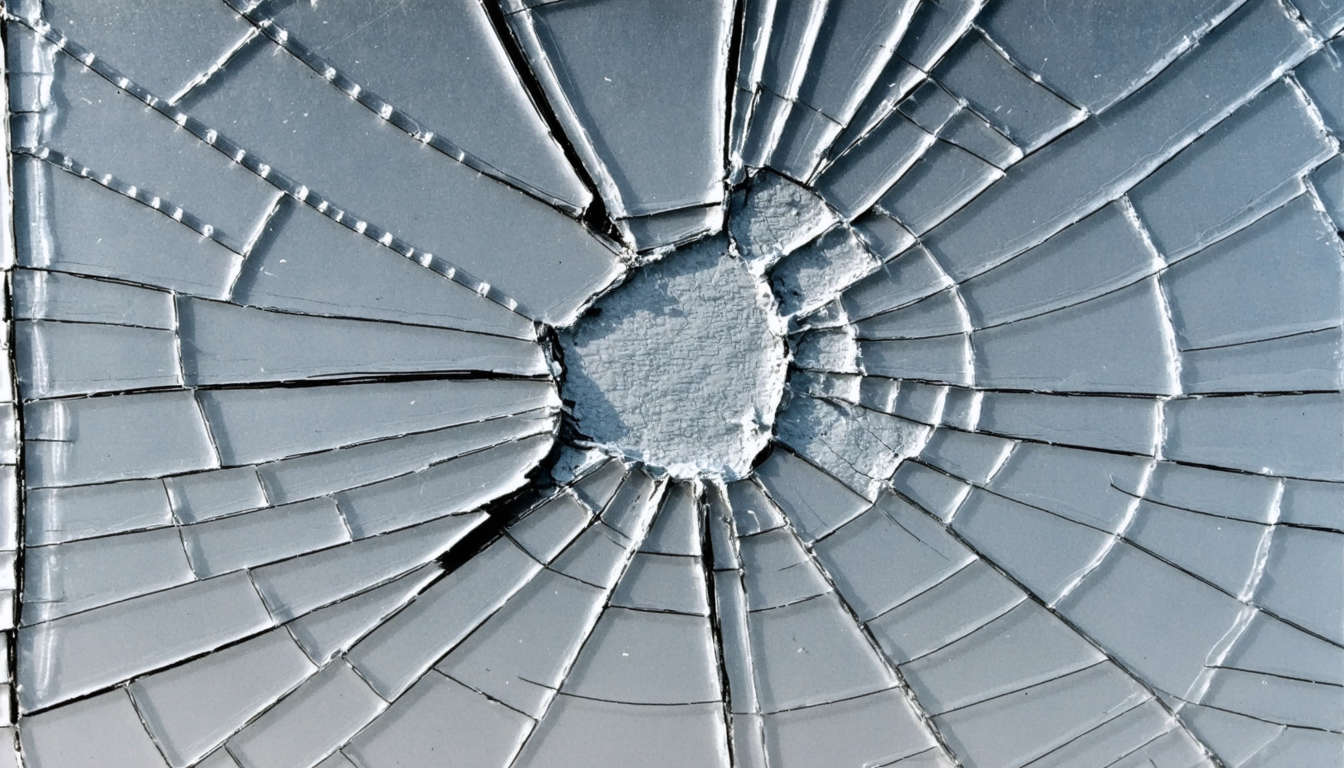
Pour un utilisateur quotidien, reconnaître une dalle défectueuse demeure une étape cruciale pour éviter une panne totale à long terme. Les symptômes les plus évidents sont les fissures apparentes. Qu’il s’agisse d’un ordinateur portable HP ou d’un moniteur IBM, une fissure sur la dalle indique une rupture mécanique du composant interne. Cette cassure génère fréquemment des lignes noires étendues traversant l’écran, ou des zones complètement inertes où l’image disparaît.
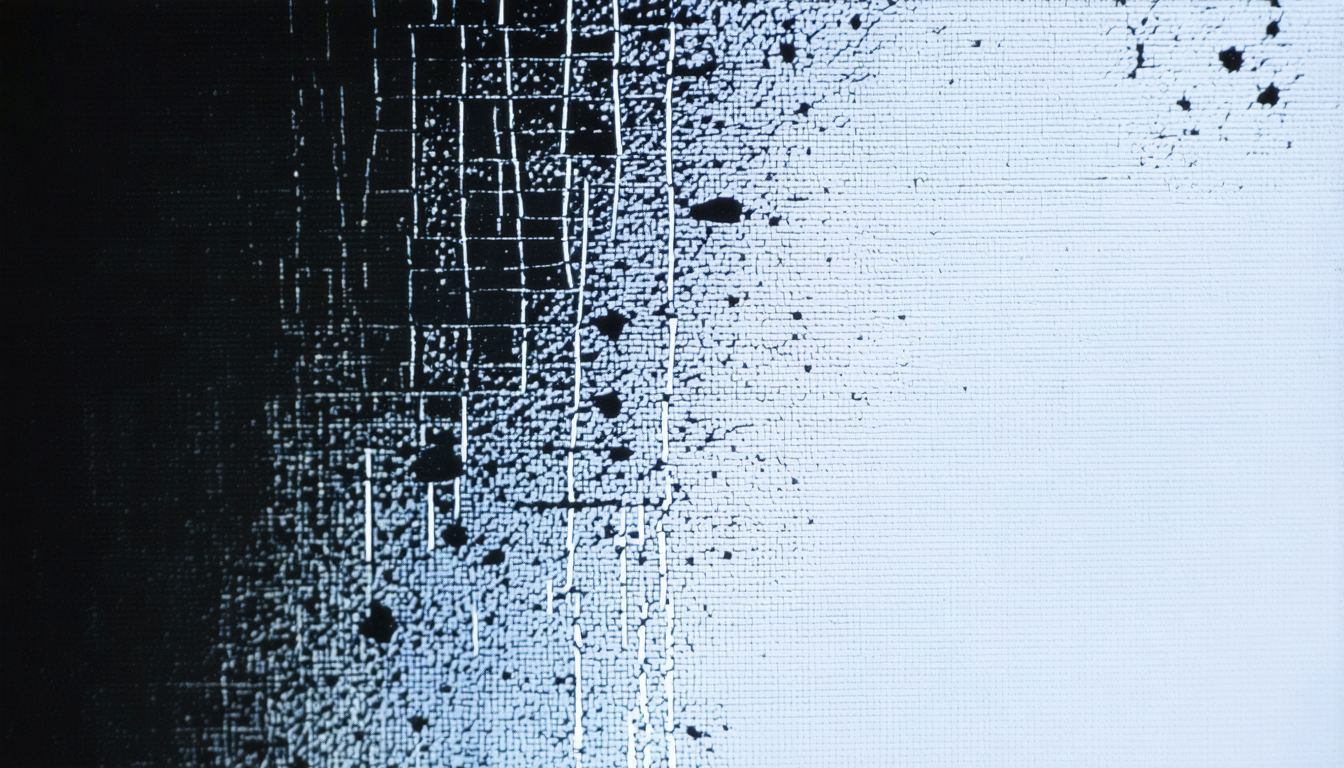
Par exemple, dans plusieurs cas rapportés par des utilisateurs de produits LG et Philips en 2023, une seule chute a suffi à provoquer une expansion rapide d’une fuite d’encre noire, un signe visible d’endommagement interne. Il est important de noter que ces fuites sont l’équivalent numérique d’un liquide qui s’échappe, entraînant des taches localisées noires ou sombres. Cette diffusion est impossible à réparer à domicile et nécessite souvent un changement complet de la dalle.
Les lignes verticales ou horizontales colorées, caractérisées par des bandes colorées qui s’étirent sur toute la hauteur ou largeur, sont des indicateurs typiques d’une défaillance de la connexion interne, notamment entre la dalle et les circuits de régulation. Sur des moniteurs Asus ou Acer, ce problème est souvent observé après des chocs légers ou une pression disproportionnée sur la surface de l’écran. Ce phénomène révèle que les pixels, groupes élémentaires qui composent l’image, ne reçoivent plus un signal uniforme, ce qui provoque la division de l’affichage en bandes distinctes de couleurs anormales.
Enfin, des pixels morts ou coincés sont souvent la première alerte d’usure. Ces pixels apparaissent comme de petits points fixes, éteints ou constamment allumés selon leur nature. Leur prolifération peut conduire à une impression d’écran détérioré et fait partie des symptômes que signalent fréquemment les utilisateurs d’écrans AOC ou Iiyama après plusieurs années d’utilisation intensive.
- Fissures visibles le long de la dalle
- Lignes noires ou tâches sombres étendues
- Lignes verticales/horizontales colorées
- Pixels morts ou bloqués
- Fuites d’encre à l’intérieur de l’écran
| Symptômes | Description | Conséquences | Marques fréquemment concernées |
|---|---|---|---|
| Fissure visible | Trait noir ou zone inactive sur la dalle | Perte partielle ou totale d’affichage | Asus, HP, Samsung |
| Lignes colorées | Bandes verticales/horizontales sur l’écran | Affichage divisé, incohérence visuelle | LG, Dell, Acer |
| Pixels morts | Points fixes noir ou allumé | Altération ponctuelle de l’image | AOC, BenQ, Iiyama |
| Fuite d’encre | Zone sombre qui s’étend progressivement | Deterioration irréversible de la dalle | Philips, Samsung |

Analyser les anomalies d’affichage courantes pour un diagnostic précis
L’écran qui clignote, tremble ou affiche une image déformée est source de frustration mais aussi d’un diagnostic technique important. Ces anomalies peuvent provenir d’une dalle vieillissante ou de défauts internes liés au rétroéclairage. Il est primordial d’observer attentivement les variations de couleurs, la stabilité de l’image et les phénomènes d’ombres anormales sur des zones spécifiques de l’écran, qu’il s’agisse d’un produit Philips haut de gamme ou d’un écran Dell moyen de gamme.
Un écran dont les couleurs semblent « baver » ou floues traduit souvent une défaillance du filtre polarisant de la dalle. Cela peut affecter la qualité des couleurs produites et altérer la netteté lors de la lecture ou du visionnage de vidéos. Par ailleurs, un effet ondulatoire ou une image « qui tremble » s’observe fréquemment sur les moniteurs Asus et Acer, suggérant une faiblesse mécanique sous la surface de la dalle, liée à un affaissement des couches intermédiaires qui composent l’écran.
Le rétroéclairage, essentiel pour obtenir une luminosité adéquate, peut aussi représenter une cause fréquente de panne. Un scintillement, une luminosité inégale ou des zones sombres intermittentes indiquent souvent un dysfonctionnement des LED de rétroéclairage, souvent rencontré sur les écrans LG ou Samsung. Ce problème peut s’aggraver jusqu’à rendre l’image invisible, même si la dalle elle-même est intacte.
La persistance d’images fantômes, phénomène commun dans les dalles OLED mais aussi visible sur certains écrans Philips et BenQ, traduit quant à elle un phénomène appelé « burn-in ». Ce défaut vient du long affichage statique de logos ou menus, et entraîne une dégradation irrémédiable des pixels concernés, rendant leur affichage permanent sur fond divers.
- Clignotement et tremblements d’image
- Déformations ou ondulations visibles
- Problèmes de rétroéclairage LED
- Burn-in ou persistance d’image fantôme
- Déséquilibres de couleurs et filtres polarisants défectueux
| Anomalie | Symptôme visuel | Cause possible | Appareils communs |
|---|---|---|---|
| Clignotement | Image instable, scintillante | Rétroéclairage défectueux ou câblage lâche | LG, Samsung, Dell |
| Image déformée | Bords ondulants ou flous | Faiblesse structurelle de la dalle | Asus, Acer |
| Burn-in | Images fantômes persistantes | Pixels suractivés sur dalles OLED et LCD | Philips, BenQ |
| Luminosité irrégulière | Zones sombres et éclaircies alternées | Dysfonctionnement LED rétroéclairage | Samsung, LG |
Tests pratiques et méthode du branchement d’écran externe pour vérifier la dalle
Face à un écran présentant des signes de dysfonctionnement, distinguer l’origine du problème est une étape délicate. Pour cela, le test le plus accessible consiste à connecter votre ordinateur portable HP, Asus ou Dell à un écran externe via HDMI ou VGA. Cette méthode simple permet d’isoler le souci : si l’écran externe affiche correctement l’image, la dalle principale est probablement endommagée.
En revanche, si le problème d’affichage persiste sur le second écran, l’origine doit alors être recherchée ailleurs, notamment au niveau de la carte graphique. Cette distinction fondatrice évite des dépenses inutiles liées à un remplacement prématuré de la dalle.
Une autre astuce consiste à tester les câbles et adaptateurs : un câble HDMI de mauvaise qualité ou défectueux peut engendrer des problèmes d’affichage similaires à ceux d’une dalle HS. Tester plusieurs câbles et ports permet d’éliminer cette variable.
Pour les ordinateurs portables, examiner la fonction d’affichage externe intégrée dans les paramètres système, accessible sur les modèles récents d’Asus ou Acer, offre un diagnostic rapide. Ces paramètres permettent de basculer l’affichage secondaire et d’évaluer si la sortie vidéo est opérationnelle.
- Connecter l’appareil à un écran externe via HDMI ou VGA
- Tester différents câbles et adaptateurs
- Utiliser les paramètres système pour basculer entre écrans
- Observer la stabilité de l’image sur l’écran externe
- Éliminer les problèmes liés à la carte graphique
| Test | Objectif | Résultat attendu en cas de dalle HS | Conseils pratiques |
|---|---|---|---|
| Branchement à écran externe | Isoler la source du problème | Aucun problème d’affichage externe | Utiliser un écran Philips ou AOC fiable |
| Test de câble HDMI/VGA | Vérifier la qualité de la connexion | Affichage variable ou absent | Tester plusieurs câbles |
| Paramètres d’affichage | Basculer entre écran principal et secondaire | Affichage correct sur secondaire | Contrôler les options système sur Asus, HP |
Impacts des connexions et charnières sur l’état de la dalle d’écran
Au-delà de la dalle elle-même, les composants périphériques jouent un rôle crucial dans l’affichage. Pour un ordinateur portable par exemple, les charnières détériorées ou une nappe mal connectée peuvent simuler une panne de dalle. Sur des modèles de la marque Asus, Dell ou HP, ouvrir et fermer l’écran lentement permet souvent de détecter si l’image réagit à ces mouvements.
Une nappe interne défectueuse, responsable du transfert des données entre la carte mère et la dalle, provoque des effets tels que clignotements intermittents, perte partielle d’image ou remplacement soudain par un écran noir. Les charnières, en vieillissant ou à cause d’usure mécanique, peuvent endommager cette nappe en exerçant une pression excessive ou en créant des torsions.
Pour diagnostiquer ce problème, une inspection visuelle lors de l’ouverture de l’appareil peut montrer si la nappe est correctement fixée. Chez certains utilisateurs d’ordinateurs portables Acer et Asus, une simple reconnexion de la nappe a résolu des problèmes d’affichage instables. Cependant, la manipulation doit se faire avec précaution pour éviter tout risque d’endommagement supplémentaire.
- Tester la réaction de l’image lors du pliage de l’écran
- Inspecter la nappe interne pour des défauts apparents
- Vérifier l’état des charnières sur portable
- Éviter les manipulations brusques pour ne pas aggraver les dégâts
- Recourir à un professionnel en cas de doute
| Composant | Symptômes d’altération | Causes communes | Modèles affectés |
|---|---|---|---|
| Charnières | Clignotements et perte d’image en pivotant | Usure mécanique, torsions | Asus, Dell, HP |
| Nappe interne | Affichage instable, écran noir par intermittence | Mauvaise fixation, câblage endommagé | Acer, Asus |
Typologie des pannes fréquentes associées à une dalle HS
Les pannes liées à la dalle sont diverses et dépendent souvent de la technologie de l’écran (LCD, OLED) et de son ancienneté. Parmi les plus courantes, on retrouve :
- Panne totale d’affichage : l’écran reste noir en permanence, sans aucun signe d’allumage même lors du démarrage de l’appareil.
- Tâches noires ou fuites d’encre : des zones opaques se développent souvent suite à un choc mécanique violent.
- Lignes et pixels morts persistants : bandes colorées ou points noirs, rendant l’image difficilement lisible.
- Affichage déformé ou tremblant : l’image oscille ou présente des défauts massifs de netteté.
- Défaillance de rétroéclairage : le rétroéclairage LED faiblit ou clignote, rendant l’écran difficile à voir.
Par exemple, sur des écrans BenQ ou Philips de haute qualité, ces pannes se manifestent souvent après plusieurs années d’utilisation. Sur des appareils gaming Dell ou Asus, une utilisation intensive avec des déplacements fréquents accélère également la détérioration des dalles.
| Type de panne | Symptômes | Durée typique d’apparition | Technologies majoritairement concernées |
|---|---|---|---|
| Panne totale | Écran noir sans réponse | 1 à 5 ans selon usage | LCD et OLED |
| Tâches noires | Fuites d’encre, zones opaques | Après choc mécanique | LCD |
| Lignes/pixels morts | Bandes ou points fixes | 2+ ans d’usage normal | LCD/OLED |
| Affichage déformé | Image tremblante ou ondulée | 3+ ans, usage intensif | LCD |
| Rétroéclairage défectueux | Zones sombres, clignotements | 3+ ans, usure LED | LCD |
Approches complémentaires pour affiner le diagnostic et usage des outils logiciels
Pour aller plus loin que le simple diagnostic visuel, plusieurs solutions techniques permettent de confirmer un dysfonctionnement sur la dalle de votre écran.
Des logiciels spécialisés, compatibles avec les modèles Asus, Acer ou BenQ, proposent des tests de pixels morts ou de contraste en affichant des couleurs unies et des motifs variés à l’écran. Ces programmes aident à mettre en évidence les défauts invisibles à l’œil nu, particulièrement utile pour les professionnels travaillant sur des matériels Samsung ou LG où la qualité de l’image est primordiale.
Par ailleurs, certaines marques intègrent des modes de test dans les options système. Ces tests peuvent être lancés sans démontage, en faisant varier les arrière-plans et l’intensité des couleurs pour détecter d’éventuels problèmes liés au rétroéclairage ou à la composante LCD. Par exemple, les portable HP et Asus récents disposent de diagnostics intégrés qui alertent l’utilisateur sur la santé de la dalle.
Toutefois, utiliser ces outils numériques ne dispense pas d’une inspection physique complète et d’une consultation auprès d’un technicien en cas de doute, surtout si la dalle est introuvable ou difficile à remplacer sur certains modèles spécifiques.
- Utiliser des logiciels de test de pixels
- Profiter des diagnostics intégrés sur appareils récents
- Varier les profils de couleur pour détecter les zones défectueuses
- Combiner outils numériques et examen visuel
- Consulter un professionnel pour confirmer le diagnostic
| Outils | Usage | Avantages | Limites |
|---|---|---|---|
| Logiciels tiers (Dead Pixel Test) | Détecter pixels morts et zones d’ombre | Précision dans la localisation des défauts | Nécessite un écran encore partiellement fonctionnel |
| Tests intégrés (HP, Asus) | Diagnostic rapide sans démontage | Accessibilité directe pour l’utilisateur | Réservé à certains modèles et marques |
| Variation couleurs/arrière-plans | Accentuer défauts invisibles à l’œil | Simple à utiliser, rapide | Ne remplace pas un contrôle physique |
Rôle de la carte graphique dans les pannes d’affichage et comment la différencier d’une dalle HS
La carte graphique peut souvent être responsable de problèmes visuels, confondant parfois l’utilisateur quant à l’origine d’un dysfonctionnement d’écran. En 2025, les avancées technologiques ont accru la puissance des GPU dans des marques telles que Nvidia, AMD intégrées dans les PC Asus, HP ou Dell, mais leur caractère sensible à la chaleur et aux surtensions expose aussi à des pannes.
Pour différencier une panne de dalle d’une défaillance graphique, la méthode la plus fiable reste le test via un écran externe. Lorsque la carte graphique est défectueuse, elle impacte la transmission du signal vidéo, produisant souvent des artefacts visibles sur tous les écrans connectés, ou empêchant tout affichage quel que soit le périphérique.
En testant plusieurs câbles, ports et appareils externes (notamment des moniteurs Philips ou AOC fiables), on s’assure que la source du problème est bien la carte graphique ou la dalle. Une absence totale d’image sur tous les écrans oriente vers un problème de GPU ou de composant lié à la carte mère.
- Tester l’affichage sur écran externe
- Observer la présence d’artefacts sur plusieurs écrans
- Vérifier câbles et ports vidéo
- Considérer un diagnostic matériel GPU
- Écarter un problème de logiciel ou mise à jour
| Cause | Symptômes d’affichage | Méthode de vérification | Exemple d’appareils |
|---|---|---|---|
| Carte graphique défectueuse | Artefacts sur tous les écrans, absence d’affichage | Test écran externe multiples | Asus, HP, Dell |
| Dalle défectueuse | Lignes, pixels morts, image déformée uniquement sur l’écran principal | Image normale sur écran externe | Samsung, Philips, LG |
Conseils essentiels pour remplacer et choisir une dalle d’écran compatible
Choisir une dalle compatible pour le remplacement peut sembler complexe entre la multitude de marques et de modèles disponibles en 2025. Que vous soyez équipé d’un Asus, Acer, ou BenQ, la procédure requiert de la vigilance et un certain savoir-faire.
Avant toute commande, il faut identifier précisément la marque, le modèle et la référence de la dalle d’origine. Cette information se trouve généralement sur un autocollant à l’arrière de l’écran ou dans la documentation technique de votre appareil Dell ou HP. Pour des portables, il est essentiel d’être rigoureux car certaines dalles Asus ou Acer ont des connecteurs spécifiques ou des dimensions uniques.
Les boutiques spécialisées et les plateformes en ligne proposent désormais un large choix incluant les dalles Samsung, LG ou Philips. Il est conseillé d’opter pour une dalle d’origine ou certifiée compatible afin d’éviter des problèmes d’affichage secondaires et assurer la meilleure longévité.
Pour un remplacement réussi :
- Mesurer précisément la diagonale de l’écran et vérifier la résolution
- Vérifier le type de connecteur et le côté d’entrée vidéo
- Tester l’écran avant l’installation finale si possible
- Suivre des guides spécialisés ou faire appel à un technicien qualifié
- Prendre en compte la garantie et la qualité de la pièce
| Critère | Importance | Conseils pratiques | Exemples de marques |
|---|---|---|---|
| Référence exacte | Essentielle | Vérification sur l’écran ou documentation | Asus, HP, Acer |
| Type de connecteur | Crucial | Comparer avec la dalle d’origine | Samsung, LG |
| Dimensions et diagonale | Indispensable | Mesure précise avec mètre ruban | Philips, Dell |
| Garantie et qualité | Importante | Préférer pièces certifiées | BenQ, AOC |
Comment distinguer une dalle endommagée d’une simple panne de câble ?
Brancher un écran externe est le moyen le plus simple : si l’image est correcte sur l’écran externe, la dalle est probablement défectueuse. Sinon, vérifiez les câbles et connecteurs.
Est-il possible de réparer une fuite d’encre sur un écran LCD ?
Malheureusement, une fuite d’encre est irréversible. Le seul recours est souvent le remplacement complet de la dalle.
Les pixels morts peuvent-ils se multiplier avec le temps ?
Oui, les pixels morts peuvent apparaître progressivement, surtout sur des écrans sollicités intensivement, ce qui dégrade l’expérience visuelle.
Quels critères pour choisir une dalle compatible ?
La référence exacte, le type de connecteurs, ainsi que la taille et la résolution sont essentiels pour un remplacement réussi. Il est préférable de choisir des pièces certifiées.
Peut-on différencier un problème de carte graphique d’une défaillance de la dalle ?
Oui, connecter un écran externe permet souvent de dissocier les deux problèmes : une défaillance de la carte graphique affectera tous les écrans, tandis qu’une dalle HS affectera uniquement l’écran principal.
